Гид по подключению к FTP с помощью FileZilla
Шаги для создания нового подключения к FTP в FileZilla
Скачать и установить FileZilla:
- Перейдите на официальный сайт FileZilla и скачайте версию для вашей операционной системы.
- Установите программу, следуя инструкциям на экране.
Открытие FileZilla:
- Запустите программу после установки.
Создание нового подключения:
- В верхнем меню выберите пункт "Файл" и затем "Менеджер сайтов" (или нажмите Ctrl+S).
- В открывшемся окне нажмите кнопку "Создать сайт", которая находится слева.
Заполните поля:
- Имя: дайте своему подключению осмысленное название.
- Хост: укажите адрес FTP-сервера указанный на странице для управления FTP.
- Протокол: выберите "Протокол FTP".
- Шифрование: выберите "Использовать обычный FTP".
- Порт: оставьте по умолчанию 21, если не указано иное.
- Тип входа: выберите "Нормальный" и введите ваше имя пользователя и пароль.
Сохранение подключения:
- После заполнения всех необходимых полей, нажмите "ОК" для сохранения подключения.
Быстрое подключение при помощи ссылки
Использование ссылки:
- Вы можете быстро подключиться к FTP-серверу с помощью ссылки в формате ftp://username:password@127.0 0.1
- Просто замените username, password и 127.0 0.1 на ваши данные, а затем скопируйте эту ссылку.
Ввод ссылки в FileZilla:
- В адресной строке FileZilla (наверху, где вы вводите адрес сервера) вставьте скопированную ссылку и нажмите Enter. FileZilla автоматически соединится с FTP-сервером, используя предоставленные вами учетные данные.
Скриншоты с демонстрацией расположения и ввода данных
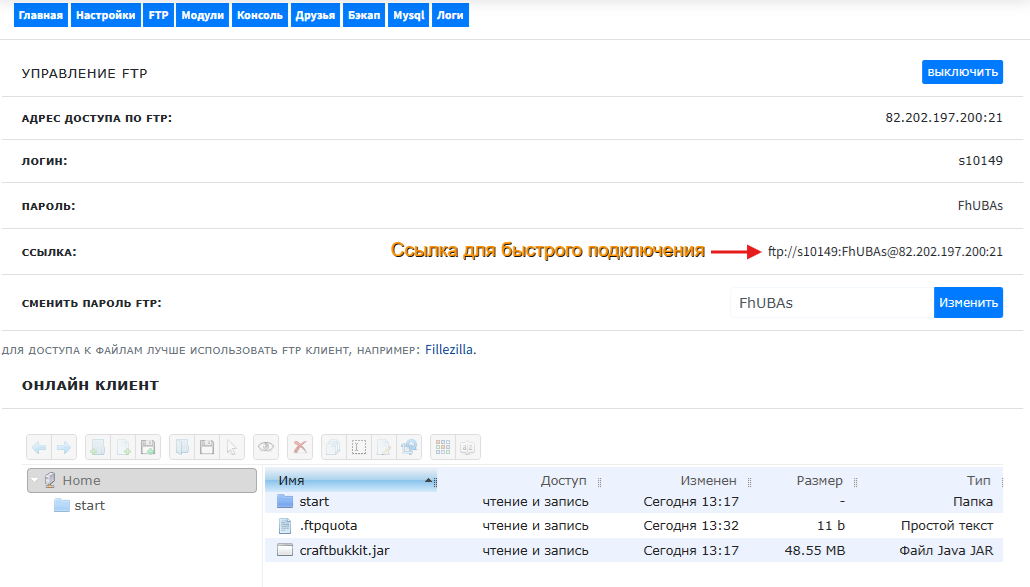
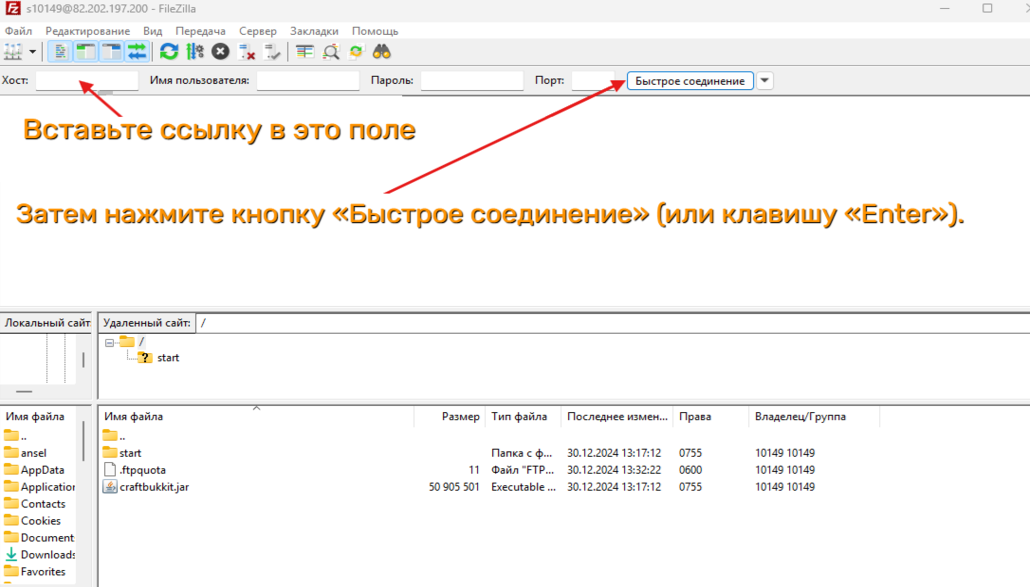
Данные для подключения, представленные на скриншотах, являются примерами. Для доступа к вашему серверу вам понадобятся данные, указанные на странице управления FTP-доступом к файлам вашего сервера.
https://vk.com/video-231439087_456239049
